英語の動画に日本語字幕を付ける方法まとめ:字幕がある動画・ない動画・ライブ配信
英語の動画に日本語字幕を付ける方法は、その動画にもともと字幕があるかどうか、そして録画なのか今まさに流れているライブなのかで変わります。このページでは、場面ごとにどの方法を選べばよいかを整理します。
最初に確認:その動画に字幕はあるか
まず、見たい動画に字幕が用意されているかを確認します。
- 字幕トラックがある。 動画サイトやプレーヤーの字幕ボタン・設定メニューから字幕を選べる動画です。
- 字幕ファイルがある。 動画と一緒に
.srtなどの字幕ファイルが配布されている場合です。 - 字幕がない。 字幕の選択肢も字幕ファイルもない動画、ダウンロードした動画や講義の録画、ライブ配信、オンライン会議の音声などです。
どれに当てはまるかで、次に読む節が決まります。
字幕がある動画:サイトやプレーヤーの字幕機能を使う
字幕トラックがある動画は、まずその動画サイトやプレーヤーの字幕機能を使ってみてください。字幕の表示方法や言語の切り替え方は、サービスごとの公式ヘルプに載っています。たとえば YouTube の場合は、YouTube ヘルプ「字幕の設定を管理する」をご覧ください。
字幕ファイルがある場合は、お使いの動画プレーヤーのヘルプで、字幕ファイルの読み込み方を確認してください。
字幕がない動画・ファイル:再生中の音声を字幕にする
字幕のない英語の動画や、ダウンロードした動画、講義やセミナーの録画には、PC で再生している音声をそのまま認識して字幕にする方法が合っています。
RealSub は、この方式の Windows アプリです。PC で鳴っている英語を手元の PC で文字にし、フルバージョンでは日本語訳を添えて、画面の一番手前に浮かぶ字幕バーに表示します。
- サイトやプレーヤーを問いません。 ブラウザで見る動画も、動画プレーヤーで開いたファイルも、同じように字幕が出ます。
- 動画ファイルには触れません。 字幕ファイルを探したり作ったりせず、再生するだけで字幕が付きます。
- 見ながら記録も残せます。 フルバージョンでは字幕が履歴に保存され、あとから SRT(字幕ファイル)や TXT(テキスト)で書き出せます。講義の復習やメモ作りに使えます。
ライブ配信・ウェビナー・オンライン会議:今流れている音声を字幕にする
ライブ配信やウェビナー、オンライン会議や通話のように、今まさに流れている英語には、リアルタイムで字幕を出す方法が向いています。
RealSub は話している最中から英語を表示し、文の区切りごとに確定させて、その下に日本語訳を出します。配信サイトや会議アプリの種類は関係なく、PC で鳴っている音ならそのまま字幕になります。
- 配信・ライブ配信。 生配信も、アーカイブや切り抜き動画も同じように字幕が出ます。海外 VTuber の英語配信は海外 VTuber の英語配信にリアルタイムで日本語字幕を付ける方法で紹介しています。
- ウェビナー・オンライン授業。 話の流れを英語と日本語で追えます。受講中のコツや受講後の記録の残し方はウェビナー・オンライン講座の英語に日本語字幕を付ける方法で紹介しています。
- オンライン会議・通話。 相手の英語に日本語字幕を付けられます。周りの物音や自分のマイクの声は字幕に入りません。
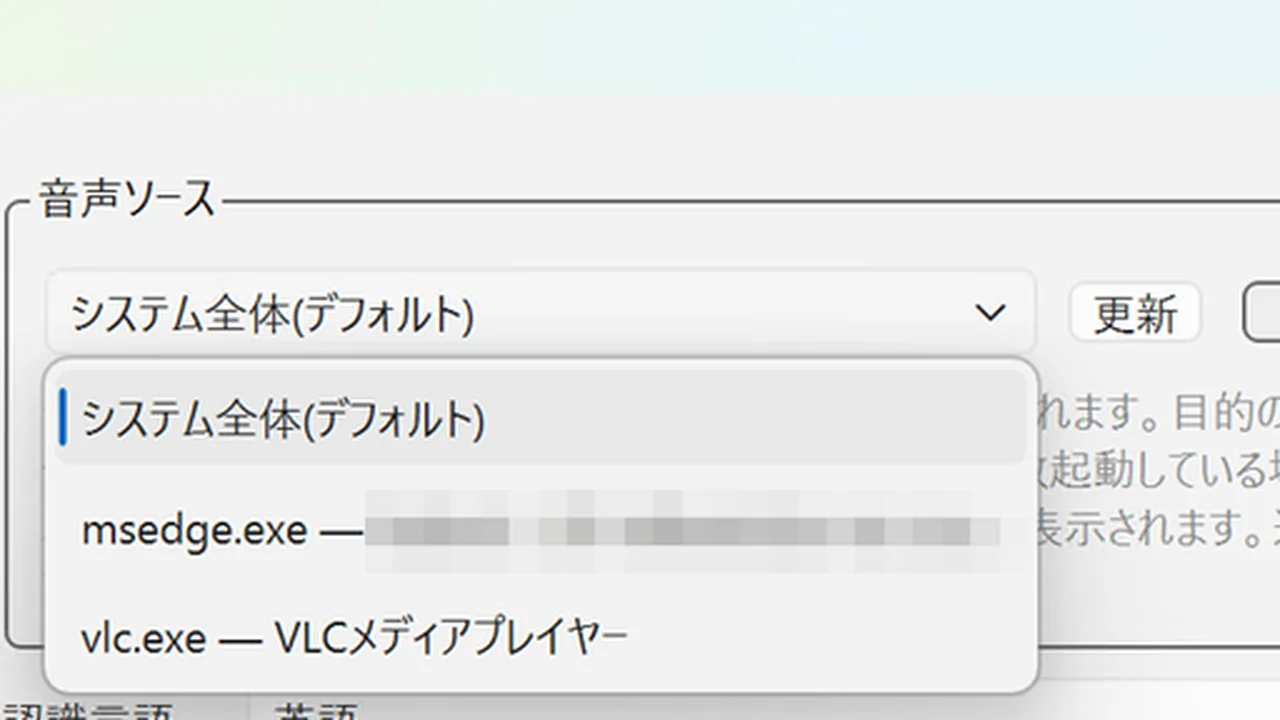
ほかの音と混ざるときは、音声ソースで「特定のアプリ 1 つ」を選ぶと、そのアプリの音だけが字幕になります。
RealSub で日本語字幕を付ける手順
1. Steam で入手して、初回ウィザードで言語を選ぶ。 聞く言語に「英語」、翻訳先に「日本語」を選びます。認識モデルはアプリに同梱されているので、追加のダウンロードもアカウント登録も要りません。
2. 音声ソースを選ぶ。 「設定 → 文字起こし → 音声ソース」は、初期設定の「システム全体(デフォルト)」なら PC で鳴っている音がすべて字幕になります。動画を再生しているブラウザやプレーヤーなど、特定のアプリ 1 つを選ぶこともできます。
3. 翻訳をオンにして、動画や配信を再生する。 翻訳はフルバージョンの機能で、英語の原文の下に日本語訳が一文ずつ並びます。無料のローカル翻訳モデルを入れておけば、翻訳も PC の中で動きます。字幕バーはドラッグで動かせるので、見やすい位置に置いてください。
設定の詳細や見やすくするコツは、場面に合わせて次のガイドで紹介しています。
- 英語の動画・配信・講義全般:英語の動画に日本語字幕を付ける方法
- 英語のゲーム実況・配信:パソコンで英語のゲーム実況・配信に日本語字幕を付ける方法
- 海外 VTuber の英語配信:海外 VTuber の英語配信にリアルタイムで日本語字幕を付ける方法
- 英語のウェビナー・オンライン講座:ウェビナー・オンライン講座の英語に日本語字幕を付ける方法
- 翻訳せずに英語のまま文字起こししたいとき:PC で流れている音声をリアルタイムで文字起こし・字幕表示する方法
よくある疑問
無料で使えますか。 本体は無料で、リアルタイムの文字起こしは回数制限なく使えます。日本語訳の行と履歴・書き出しはフルバージョン DLC の機能で、初回利用時から 7 日間はすべての機能を試せます。詳しくはよくある質問をご覧ください。
どの動画サイトやプレーヤーでも使えますか。 使えます。PC が再生している音を文字にするので、ブラウザ・動画プレーヤー・配信アプリ・ゲームなど、種類は関係ありません。詳しくはよくある質問をご覧ください。
音声はどこかに送られますか。 音声は PC の外に出ません。認識は手元の PC で行われ、標準のローカル翻訳を使えば翻訳も PC の中で完結します。詳しくはプライバシーポリシーをご覧ください。
日本語訳だけを表示できますか。 できます。「設定 → 字幕設定 → 表示内容」で「原文を表示」と「生成中のテキストを表示」をオフにすると、日本語訳だけになります。詳しくはよくある質問をご覧ください。
英語以外の動画にも使えますか。 使えます。認識できる言語は日本語・英語・中国語で、翻訳は日本語・英語・中国語(簡体字・繁体字)の間で行えます。中国語の動画は中国語の動画にリアルタイムで日本語字幕を付ける方法で紹介しています。