ウェビナー・オンライン講座の英語に日本語字幕を付ける方法
英語のウェビナーやオンラインセミナー、オンライン講座は、専門用語が多く、スライドを見ながら話を聞き取るだけで手一杯になりがちです。ライブ開催のセッションでは、その場で字幕が用意されていないことも少なくありません。
このページでは、PC で参加・視聴している英語のウェビナーやオンライン講座、録画された講義動画に、ライブでも録画でもリアルタイムで日本語字幕を重ねる方法と、受講後に内容を見返すための記録の残し方を紹介します。
字幕がある動画・ない動画・ライブ配信など、場面ごとの方法の選び方は英語の動画に日本語字幕を付ける方法まとめで整理しています。
講座やウェビナーの音声をそのまま字幕にする
主催者側で字幕が用意されている場合や、講座のプラットフォームに字幕機能がある場合は、まずそれを使ってみるのも選択肢のひとつです。
字幕のないセッションや、プラットフォームを問わず同じ方法で字幕を出したいときは、PC で鳴っている音声をそのまま認識して字幕にする方法が合っています。
RealSub は、この方式の Windows アプリです。PC で鳴っている英語を手元の PC で文字にし、フルバージョンでは日本語訳を添えて、画面の一番手前に浮かぶ字幕バーに表示します。
- 参加するアプリを問いません。 Zoom や Teams のウェビナーでも、ブラウザで受講するオンライン講座でも、PC で鳴っている音ならそのまま字幕になります。
- ライブも録画も同じように。 リアルタイムで参加しているセッションにも、あとから見る録画や講義動画、e-learning の教材にも字幕が付きます。
- 音声は PC の外に出ません。 認識は手元の PC の中で行われ、音声がどこかに送られることはありません。
手順
1. Steam で入手して、初回ウィザードで言語を選ぶ。 聞く言語に「英語」、翻訳先に「日本語」を選びます。認識モデルはアプリに同梱されているので、追加のダウンロードもアカウント登録も要りません。
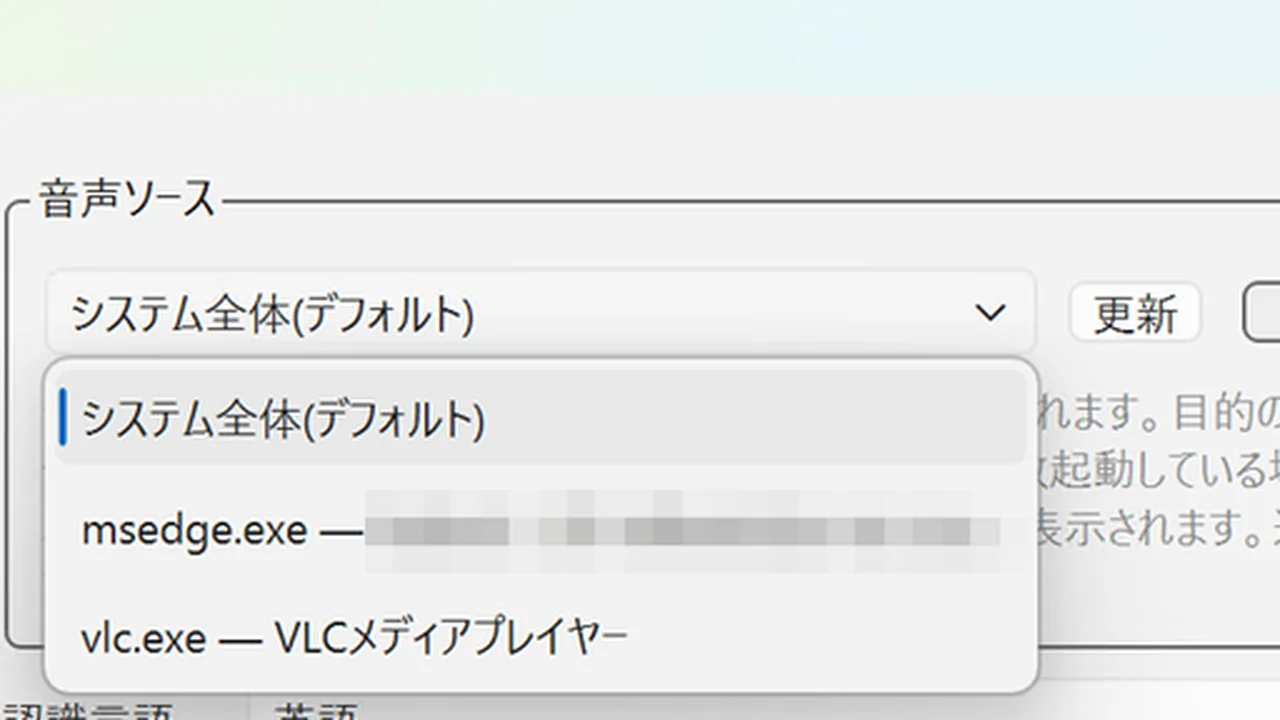
2. 音声ソースを「参加しているアプリ」にする。 「設定 → 文字起こし → 音声ソース」は、初期設定の「システム全体(デフォルト)」なら PC で鳴っている音がすべて字幕になります。ウェビナーに参加している会議アプリや、講座を開いているブラウザなど特定のアプリ 1 つを選ぶと、そのアプリの音だけが字幕になり、通知音やほかのアプリの音は入りません。一覧には一度でも音を出したアプリが表示されるので、先にセッションの音声を流してから「更新」を押してください。
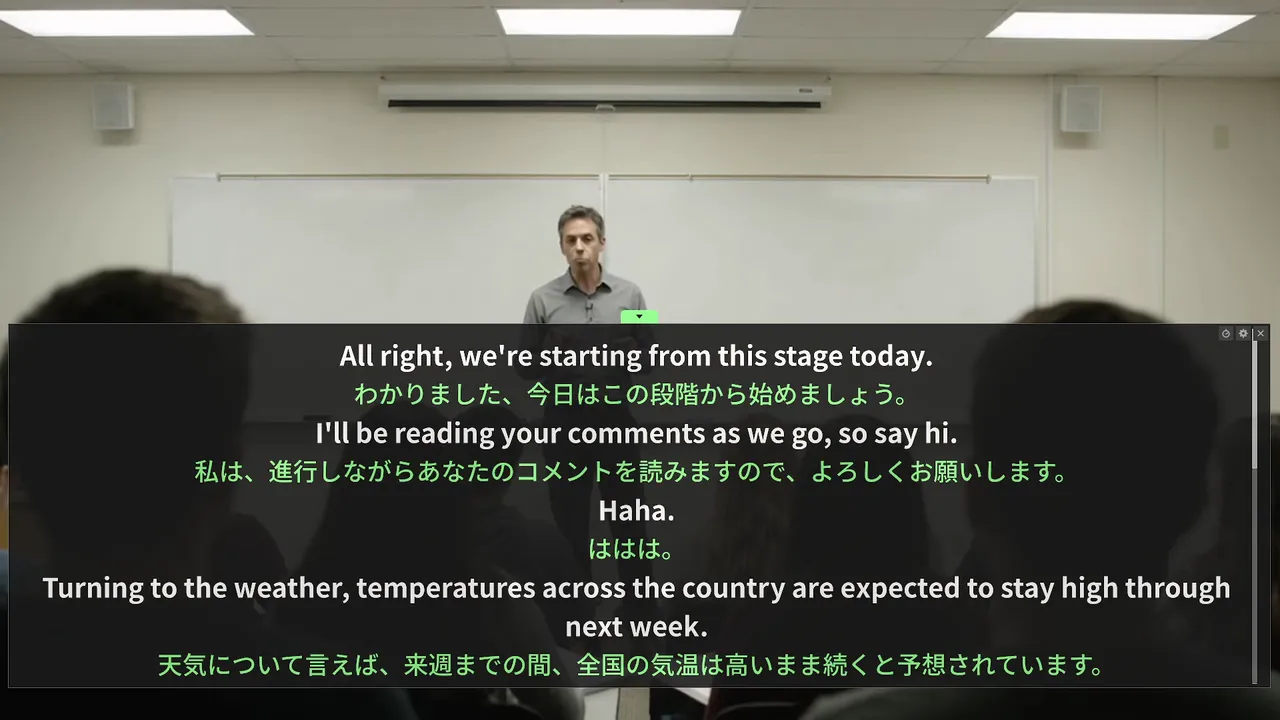
3. 翻訳をオンにして、セッションに参加する。 翻訳はフルバージョンの機能で、英語の原文の下に日本語訳が一文ずつ並びます。無料のローカル翻訳モデルを入れておけば、標準の「ローカル」翻訳が PC の中で動き、原文とほぼ同時に日本語が出ます。
あとは講師の話を聞くだけです。英語は話している最中から表示され、文の区切りごとに確定して、その下に日本語訳が続きます。
ウェビナー・オンライン講座で使うときのコツ
- 字幕バーはスライドと重ならない位置に。 字幕バーにマウスを乗せると枠が出て、ドラッグで移動・幅の変更ができます。スライドの文字やチャット欄を隠さないよう、画面の下端や余白に置いておくのがおすすめです。
- 置き場所が決まったらロックする。 トレイメニューの「字幕バーをロック」を選ぶと、字幕バーが動かなくなり、クリックはそのまま下の画面に届きます。チャットや Q&A に書き込んだり、スライドや動画プレーヤーを操作したりしても字幕バーが邪魔になりません。解除は、字幕バーにマウスを重ねて角に出る小さな鍵をクリックするか、トレイメニューから行えます。
- 専門用語は英語と日本語を見比べて。 英語の原文と日本語訳が上下に並ぶので、用語が英語でどう言われているかを確かめながら聞けます。「設定 → 字幕設定 → 表示内容」で、日本語訳だけ、または英語だけの表示にも切り替えられます。
- 長い説明は前の訳文を残して読む。 「表示内容」の「前の訳文を残す(文)」を 1~3 にすると、前の訳文が新しい訳文の下に残るので、長い説明が続いても最後まで読めます。詳しくはよくある質問をご覧ください。
- 聞き逃した一文は上にスクロールして読み返す。 字幕バーにマウスを乗せ、上端の小さな矢印をクリックすると表示が広がり、直前の英語と日本語訳をさかのぼって読めます。必要な部分はコピーもできます。この機能は無料の本体で使えます。
- 録画の講義も同じように。 あとから配信される録画や、講義動画を再生するときも、再生するだけで字幕が付きます。一時停止や巻き戻しをしながら、自分のペースで進められます。
受講後に見返す:履歴と SRT/TXT の書き出し
フルバージョンでは、字幕はセッションの間に履歴へ保存されます。トレイメニューの「履歴…」から開き、あとから SRT(字幕ファイル)や TXT(テキスト)で書き出せます。原文だけでも、英語と日本語の対訳でも書き出せるので、受講メモや用語集づくり、復習に使えます。録音を MP3 で書き出すこともできます。
よくある質問
Zoom や Teams のウェビナーでも使えますか。 使えます。PC が再生している音を文字にするので、会議アプリやブラウザ、講座のプラットフォームの種類は関係ありません。詳しくはよくある質問をご覧ください。
録画の講義動画にも使えますか。 使えます。ライブのセッションと同じように、再生するだけで字幕が付きます。
英語の字幕だけ出すこともできますか。 できます。翻訳をオフにすると、話された英語がそのまま表示されます。英語の文字起こしは無料の本体で使えます。
社内向けのセッションでも使えますか。音声はどこかに送られますか。 音声は PC の外に出ません。認識は手元の PC で行われ、標準のローカル翻訳を使えば翻訳も PC の中で完結します。詳しくはプライバシーポリシーをご覧ください。
無料でどこまで使えますか。 本体は無料で、リアルタイムの文字起こしは期限も回数制限もなく使えます。音声ソースの選択、上にスクロールしての読み返し、字幕の見た目の切り替えも無料の本体に含まれます。日本語訳の行と履歴・SRT / TXT / MP3 の書き出しはフルバージョン DLC の機能で、初回利用時から 7 日間はすべての機能を試せます。詳しくはよくある質問をご覧ください。
英語の動画・講義全般については英語の動画に日本語字幕を付ける方法、翻訳せずに英語のまま文字起こししたいときはPC で流れている音声をリアルタイムで文字起こし・字幕表示する方法でも紹介しています。