PC で流れている音声をリアルタイムで文字起こし・字幕表示する方法(無料・オフライン)
PC で流れている音声をリアルタイムで文字起こしするには、マイクではなく「PC が再生している音」を直接取り込むアプリを使うのが確実です。RealSub なら無料の本体だけで、動画・配信・通話の音声が話した端から字幕になります。認識は手元の PC で行うので、インターネットにつながっていなくても動きます。
このページでは、使う場面、仕組み、始め方の順に紹介します。
PC の音声をそのまま文字にしたい場面
聞き取りにくい、聞き逃したくない、という場面ほど、リアルタイムの文字起こしが役に立ちます。たとえば次のようなときです。
- 配信・ライブ配信。 字幕のない生配信や、早口のトーク配信を文字で追いたいとき。
- オンライン授業・ウェビナー・講義動画。 話の要点を目で追いながら聞きたいとき。
- Discord などの通話や画面共有。 相手の声が聞き取りにくいとき。
- 大きな音を出せないとき。 小さめの音量やイヤホンで聞いていて、聞き逃しが心配なとき。
- 英語の動画を英語のまま読みたいとき。 リスニングの答え合わせのように、英語の字幕を見ながら聞けます。
マイクではなく「PC で鳴っている音」を拾う仕組み
RealSub は PC の出力音声を直接取り込むので、周りの物音や自分の声は字幕に入りません。スピーカーから流れる前の音をそのまま認識するため、ブラウザの動画でも、動画プレーヤーでも、配信アプリやゲームでも、PC で鳴っている音ならサイトやアプリを問わず文字になります。
音声の認識はすべて手元の PC の中で行われ、音声が PC の外に送られることはありません。オフラインでも文字起こしできるので、ネット環境を気にせず使えます。
RealSub で始める手順
無料の本体を入れて、聞く言語と音声ソースを選べば始められます。
1. Steam で入手して、初回ウィザードで聞く言語を選ぶ。 日本語の配信なら「日本語」、英語の動画なら「英語」を選びます。認識モデルはアプリに同梱されているので、追加のダウンロードもアカウント登録も要りません。
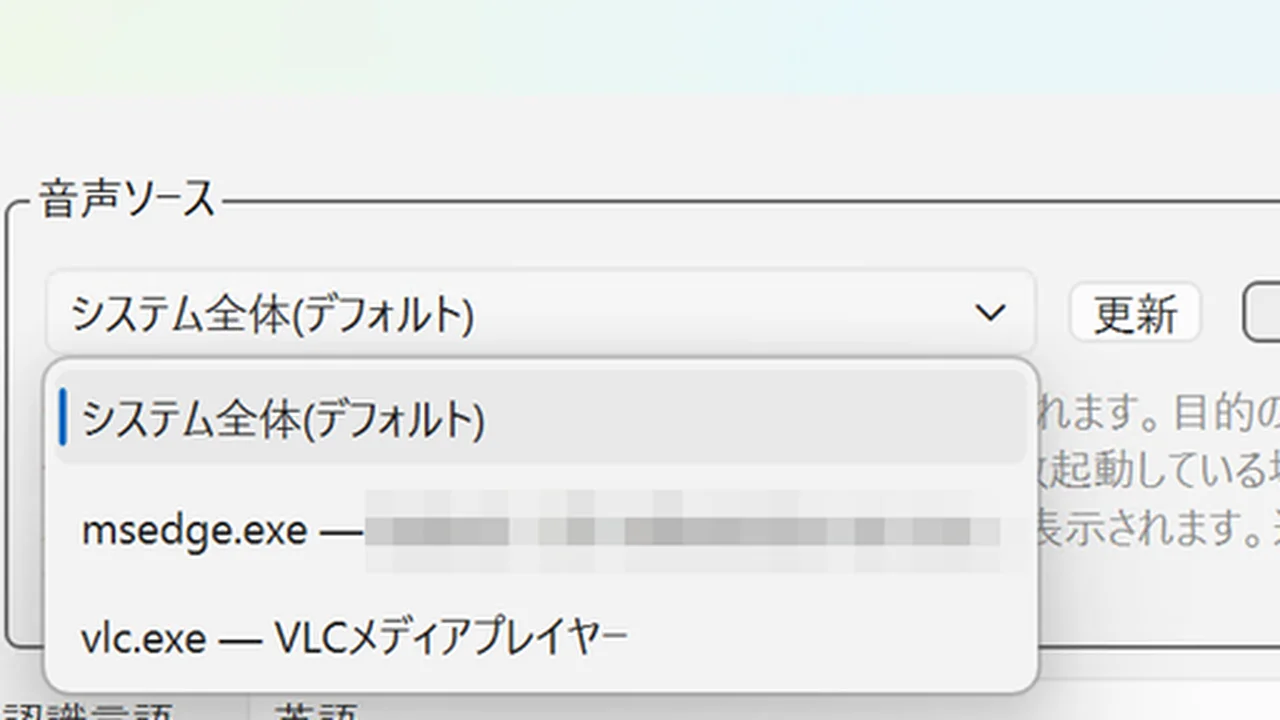
2. 音声ソースを確認する。 「設定 → 文字起こし → 音声ソース」は、初期設定の「システム全体(デフォルト)」のままで大丈夫です。PC で鳴っている音がすべて字幕になります。
3. 動画や配信を再生して、字幕バーを見やすい位置に置く。 話している最中から文字が出はじめ、文の区切りごとに確定していきます。字幕バーはクリックを素通りさせるので、下の画面の操作を邪魔しません。マウスを乗せると枠が出て、ドラッグで移動・幅の変更ができます。文字の大きさや色は設定から変えられます。
RealSub はタスクトレイに常駐するので、ほかのアプリを使っている間も字幕は出続けます。
特定のアプリだけ字幕にする・上にスクロールして読み返す
ほかの音と混ざるときは、音声ソースで特定のアプリ 1 つを選ぶと、そのアプリの音だけが字幕になります。たとえば授業を見ているブラウザだけを選べば、通知音や別のウィンドウの音は字幕に入りません。一覧には一度でも音を出したアプリが表示されるので、先に再生してから「更新」を押して選んでください。
聞き逃した一文は、上にスクロールして見返せます。字幕バーにマウスを乗せ、上端の小さな矢印をクリックすると表示が広がり、直前の字幕をさかのぼって読めます。必要な部分はコピーもできます。この機能は無料の本体で使えます。
字幕の見た目は、「ダーク背景」の黒い字幕帯か、「透明(文字の縁取り)」で縁取り文字だけを映像に重ねるかを選べます。
日本語・英語・中国語、それぞれの文字起こし
認識言語は日本語・英語・中国語(簡体字・繁体字)と「自動」から選べ、話されている言語のまま字幕になります。
- 日本語。 日本語の配信・授業・通話が、そのまま日本語の字幕になります。
- 英語。 英語の動画や講義を英語の文字で追えます。英語のリアルタイム文字起こしも無料の本体でできるので、リスニングの練習にも使えます。
- 中国語。 簡体字か繁体字かを選んで表示できます。
- 自動。 複数の言語が混ざる配信などでは「自動」にすると、話されている言語を判別して文字にします。
文字を保存したい時・翻訳もしたい時(フルバージョン)
文字起こしを残したり、訳文を並べて表示したりするのは、フルバージョン DLC の機能です。
- 履歴と書き出し。 字幕は履歴に保存され、あとから SRT(字幕ファイル)や TXT(テキスト)で書き出せます。録音を MP3 で書き出すこともできます。授業の振り返りやメモ作りに便利です。
- 翻訳。 原文の下に訳文を並べて表示します。翻訳先は日本語・英語・中国語(簡体字・繁体字)から選べ、たとえば英語の講義を英語と日本語で同時に読めます。
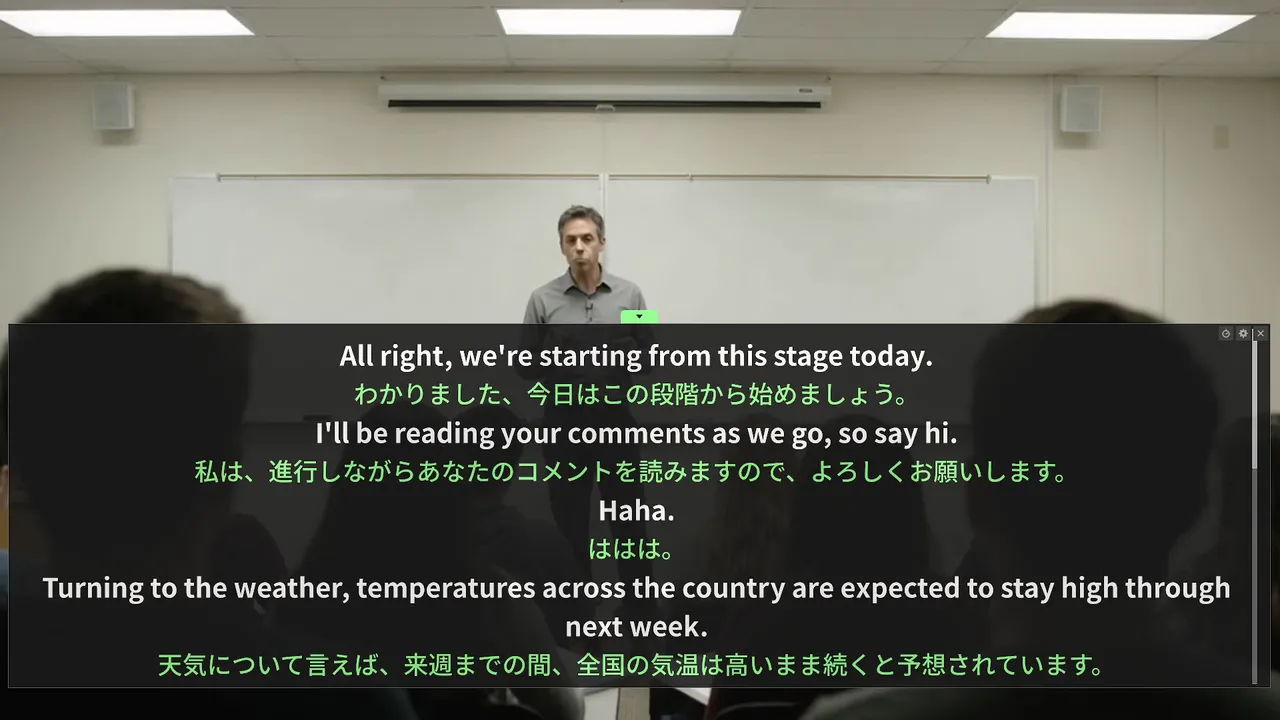
英語の動画や配信に日本語字幕を付ける方法は、字幕のない英語の動画に、リアルタイムで日本語字幕を付ける方法とパソコンで英語のゲーム実況・配信に日本語字幕を付ける方法で詳しく紹介しています。
よくある質問
本当に無料で使えますか。 はい。本体は無料で、リアルタイムの文字起こしは期限も回数制限もなく使えます。音声ソースの選択、上にスクロールしての読み返し、字幕の見た目の切り替えも無料の本体に含まれます。翻訳と履歴・書き出しはフルバージョン DLC で使えるようになります。詳しくはよくある質問をご覧ください。
インターネットにつながっていなくても使えますか。 文字起こしは使えます。認識は手元の PC で行われ、音声が外に送られることはありません。詳しくはプライバシーポリシーをご覧ください。
Windows 11 で使えますか。 使えます。RealSub は Windows 用のデスクトップアプリで、Steam から入手してインストールします。
どのプレーヤーやサイトでも使えますか。 使えます。PC が再生している音を文字にするので、ブラウザ・動画プレーヤー・配信アプリ・ゲームなど、種類は関係ありません。