海外 VTuber の英語配信にリアルタイムで日本語字幕を付ける方法(Windows)
英語で話す海外 VTuber の配信は、雑談もゲーム実況もテンポが速く、英語に慣れていないと話の流れを追うのが大変です。生配信には字幕が付いていないことも多く、アーカイブを待っても字幕があるとは限りません。
このページでは、YouTube Live や Twitch などで見ている海外 VTuber の英語配信に、生配信でもアーカイブでもリアルタイムで日本語字幕を重ねる方法を紹介します。
字幕がある動画・ない動画・ライブ配信など、場面ごとの方法の選び方は英語の動画に日本語字幕を付ける方法まとめで整理しています。
配信の音声をそのまま字幕にする
配信やアーカイブに字幕トラックが用意されている場合は、まず配信サイトの字幕機能を使ってみてください。YouTube の自動字幕が使える場合は、それも選択肢のひとつです。字幕の設定方法はYouTube ヘルプ「字幕の設定を管理する」に載っています。
字幕のない生配信や、サイトを問わず同じ方法で字幕を出したいときは、PC で再生している音声をそのまま認識して字幕にする方法が合っています。
RealSub は、この方式の Windows アプリです。PC で鳴っている英語を手元の PC で文字にし、フルバージョンでは日本語訳を添えて、画面の一番手前に浮かぶ字幕バーに表示します。
- 配信サイトを問いません。 YouTube Live でも Twitch でも、ほかの配信サイトでも、PC で鳴っている音ならそのまま字幕になります。
- 生配信もアーカイブも同じように。 リアルタイムで見ている配信にも、あとから見るアーカイブや切り抜き動画にも字幕が付きます。
- 音声は PC の外に出ません。 認識は手元の PC の中で行われ、音声がどこかに送られることはありません。
手順
1. Steam で入手して、初回ウィザードで言語を選ぶ。 聞く言語に「英語」、翻訳先に「日本語」を選びます。認識モデルはアプリに同梱されているので、追加のダウンロードもアカウント登録も要りません。
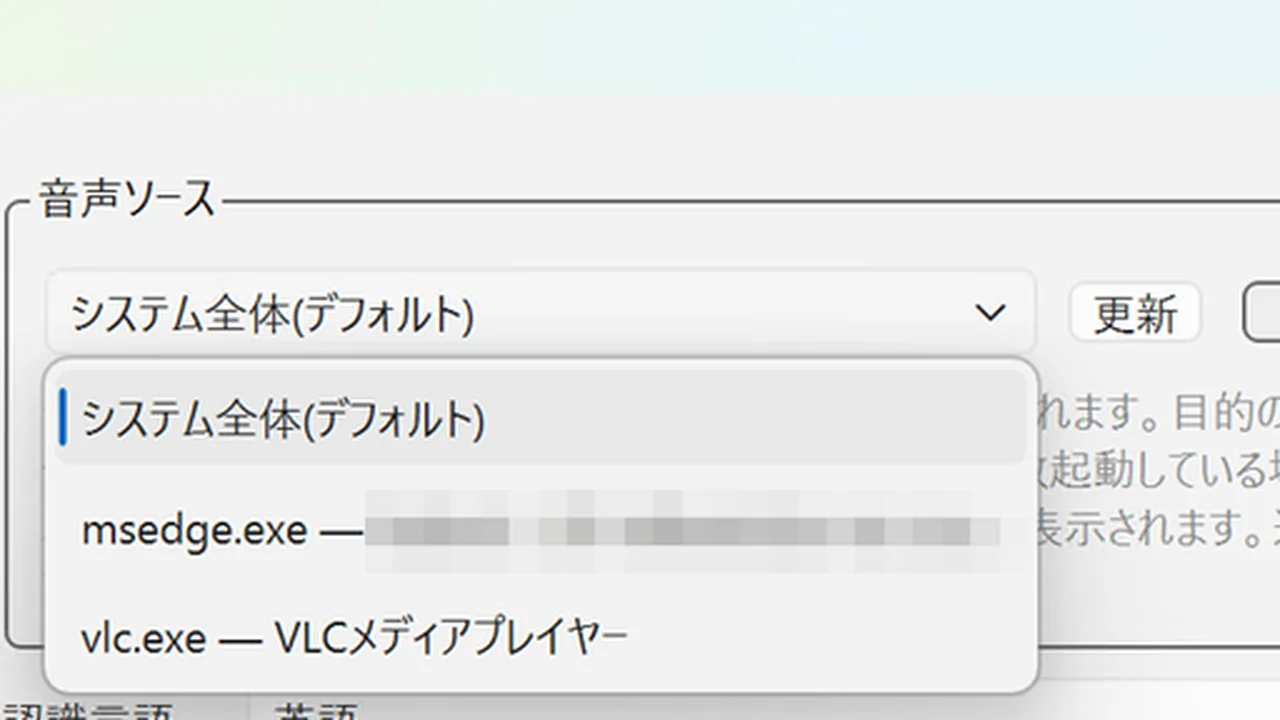
2. 音声ソースを「配信を見ているブラウザ」にする。 「設定 → 文字起こし → 音声ソース」は、初期設定の「システム全体(デフォルト)」なら PC で鳴っている音がすべて字幕になります。配信を見ているブラウザなど特定のアプリ 1 つを選ぶと、そのアプリの音だけが字幕になり、通知音やほかのアプリの音は入りません。一覧には一度でも音を出したアプリが表示されるので、先に配信を再生してから「更新」を押してください。
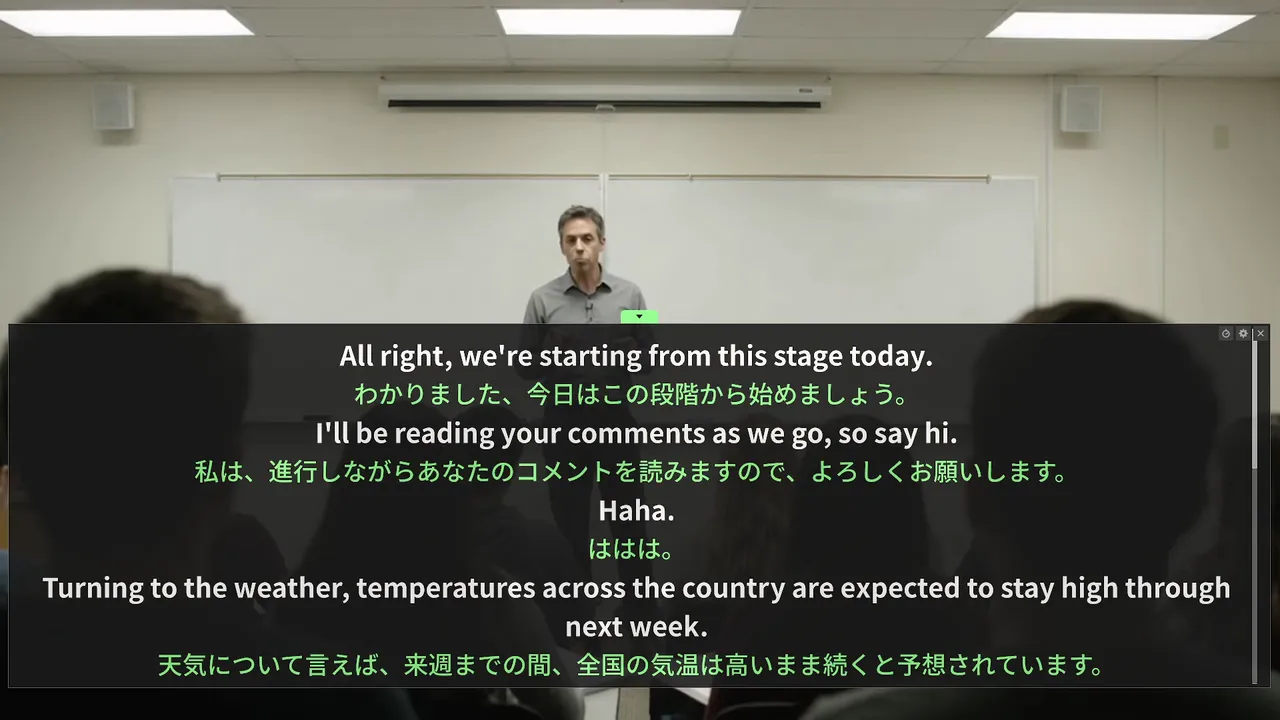
3. 翻訳をオンにして、配信を再生する。 翻訳はフルバージョンの機能で、英語の原文の下に日本語訳が一文ずつ並びます。無料のローカル翻訳モデルを入れておけば、標準の「ローカル」翻訳が PC の中で動き、原文とほぼ同時に日本語が出ます。
あとは配信を見るだけです。英語は話している最中から表示され、文の区切りごとに確定して、その下に日本語訳が続きます。
海外 VTuber の配信を見やすくするコツ
- 字幕バーはチャット欄や立ち絵と重ならない位置に。 字幕バーにマウスを乗せると枠が出て、ドラッグで移動・幅の変更ができます。配信画面の下側やチャット欄の横など、モデルやコメントを隠さない場所に置いておくのがおすすめです。
- 置き場所が決まったらロックする。 トレイメニューの「字幕バーをロック」を選ぶと、字幕バーが動かなくなり、クリックはそのまま下の配信画面に届きます。チャットを打ったり、プレーヤーを操作したりしても字幕バーが邪魔になりません。解除は、字幕バーにマウスを重ねて角に出る小さな鍵をクリックするか、トレイメニューから行えます。
- ゲーム配信は音声ソースをブラウザに。 自分でゲームを遊びながら配信を流しているときや、通話しながら見ているときも、音声ソースで配信を見ているブラウザを選べば、配信の音だけが字幕になります。
- コラボ配信もそのまま字幕に。 何人かで話すコラボ配信でも、配信から聞こえる英語の会話が、話した順に字幕になります。
- チャット欄と字幕で役割分担。 字幕になるのは配信の話し声です。コメントはチャット欄で、配信者の返事は字幕で追うと、やり取りの流れがつかみやすくなります。
- 聞き逃した一文は上にスクロールして読み返す。 字幕バーにマウスを乗せ、上端の小さな矢印をクリックすると表示が広がり、直前の英語と日本語訳をさかのぼって読めます。この機能は無料の本体で使えます。
- 英語の勉強にも。 英語の原文と日本語訳が上下に並ぶので、配信でよく出るスラングや言い回しを見比べながら聞けます。「設定 → 字幕設定 → 表示内容」で、日本語訳だけ、または英語だけの表示にも切り替えられます。
よくある質問
YouTube 以外の配信サイトでも使えますか。 使えます。PC が再生している音を文字にするので、配信サイトやプレーヤーの種類は関係ありません。詳しくはよくある質問をご覧ください。
アーカイブを見るときにも使えますか。 使えます。生配信と同じように、再生するだけで字幕が付きます。
英語の字幕だけ出すこともできますか。 できます。翻訳をオフにすると、話された英語がそのまま表示されます。英語の文字起こしは無料の本体で使えます。
音声はどこかに送られますか。 音声は PC の外に出ません。認識は手元の PC で行われ、標準のローカル翻訳を使えば翻訳も PC の中で完結します。詳しくはプライバシーポリシーをご覧ください。
無料でどこまで使えますか。 本体は無料で、リアルタイムの文字起こしは期限も回数制限もなく使えます。音声ソースの選択、上にスクロールしての読み返し、字幕の見た目の切り替えも無料の本体に含まれます。日本語訳の行と履歴・SRT / TXT / MP3 の書き出しはフルバージョン DLC の機能で、初回利用時から 7 日間はすべての機能を試せます。詳しくはよくある質問をご覧ください。
英語のゲーム実況全般についてはパソコンで英語のゲーム実況・配信に日本語字幕を付ける方法、英語の動画・講義全般については英語の動画に日本語字幕を付ける方法でも紹介しています。