中国語の動画にリアルタイムで日本語字幕を付ける方法(Windows)
中国語の動画に日本語字幕を付けるいちばん手軽な方法は、動画ファイルではなく「PC で鳴っている音」に字幕を付けることです。RealSub は、再生中の中国語を手元の PC でリアルタイムに認識し、フルバージョンで日本語に翻訳して、中国語の原文と日本語訳を最前面の字幕バーに並べて表示します。動画のダウンロードも、字幕ファイル探しも要りません。
このページでは、日本語字幕のない中国語動画が多い理由、仕組み、設定の手順の順に紹介します。
中国語の動画に日本語字幕が少ない理由
中国語の動画は中国語圏の視聴者向けに作られているので、日本語字幕が付いているのはごく一部です。たとえば次のような場面でよく困ります。
- bilibili の動画。 中国語の字幕が画面に焼き込まれているか、字幕がまったくないことが多く、日本語の字幕トラックはほぼありません。
- 抖音などのショート動画。 転載された短い動画には、字幕ファイル自体がありません。
- 中国ドラマ。 日本での正式配信がない作品は、中国語字幕のみのことがよくあります。
- ライブ配信。 配信者がその場で話しているので、翻訳する元の字幕がそもそもありません。
どれも、誰かが日本語字幕を付けてくれるのを待つのは現実的ではなく、動画をダウンロードしてから処理するのも手間がかかります。
動画ファイルではなく「PC で鳴っている音」に字幕を付ける
RealSub は PC の出力音声を直接取り込んで認識します。PC で再生できるものなら、ブラウザの動画でも、動画プレーヤーでも、配信アプリやゲームでも、サイトやアプリを問わず字幕が付きます。
再生に合わせて字幕が出るので、アップロードや文字起こしの完了を待つ必要もありません。音声の認識はすべて手元の PC で行われ、インターネットにつながっていなくても中国語の原文字幕が出ます。音声が PC の外に送られることはありません。
RealSub で中国語の動画に日本語字幕を付ける手順
決めるのは「音をどこから取るか」「何語を認識するか」「何語に訳すか」の 3 つだけです。初回起動時のウィザードで「認識言語」と「翻訳先」を選べ、あとから設定でいつでも変更できます。
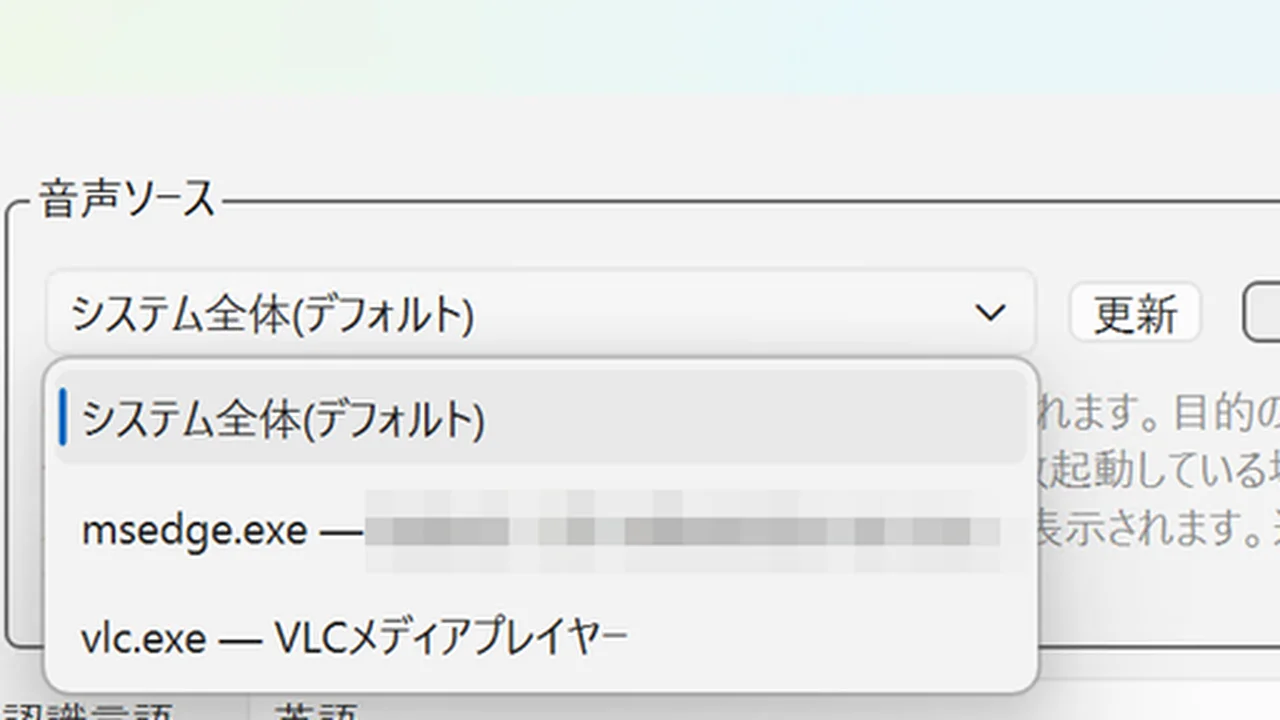
1. 音声ソースを選ぶ。 「設定 → 文字起こし → 音声ソース」は、初期設定の「システム全体(デフォルト)」なら PC で鳴っている音がすべて字幕になります。ほかの音を混ぜたくないときは、動画を再生しているブラウザやプレーヤーだけを選べます。一覧には一度でも音を出したアプリが表示されるので、先に再生してから「更新」を押してください。
2. 認識言語を「中国語」にする。 原文を簡体字で表示したいなら「中国語(簡体字)」、繁体字なら「中国語(繁体字)」を選びます。中国語と日本語が混ざる動画なら「自動(言語検出)」も使えます。
3. 翻訳先を「日本語」にする。 翻訳はフルバージョンの機能です。中国語の原文が上、日本語訳が下に、一文ずつ並んで表示されます。無料のローカル翻訳モデルを入れておけば、標準の「ローカル」翻訳が PC の中で動き、原文とほぼ同時に日本語が出ます。オフラインでも使えます。
あとは動画を再生するだけです。認識モデルはアプリに同梱されているので、追加のダウンロードもアカウント登録も要りません。
訳文だけ表示する・中国語と並べて読む
字幕バーには、白い確定行(原文)、話している最中に変わっていく灰色の生成中の行、緑の訳文行の 3 つが出ます。「設定 → 字幕設定 → 表示内容」で、それぞれ表示・非表示を切り替えられます。
- 日本語訳だけを見る。 「原文を表示」と「生成中のテキストを表示」をオフにすると、日本語訳だけになります。中国語字幕が焼き込まれた動画で、画面がすっきりします。
- 中国語と日本語を並べて読む。 すべてオンのままにすると、中国語の原文と日本語訳を見比べながら聞けます。中国語の勉強にも使えます。
- 少しだけすっきりさせる。 「生成中のテキストを表示」だけをオフにします。
オフにした行は折りたたまれ、字幕バーがその分低くなります。詳しくはよくある質問をご覧ください。
字幕バーの置き場所と見た目
字幕バーはクリックを素通りさせるので、下のプレーヤーの操作を邪魔しません。マウスを乗せると枠が出て、ドラッグで移動・幅の変更ができます。焼き込み字幕と重ならない位置に置いておくのがおすすめです。フォント、文字サイズ、色は設定から変えられます。見た目は 2 種類から選べます。
- ダーク背景。 黒い字幕帯で、どんな映像の上でも読みやすく表示します。
- 透明(文字の縁取り)。 背景をなくし、縁取りした文字だけを映像に重ねます。動画にもともと付いている字幕のような見た目になります。
RealSub はタスクトレイに常駐するので、ほかのアプリを使っている間も字幕は出続けます。Ctrl+Alt+H で字幕の表示/非表示をいつでも切り替えられます。
聞き逃しは上にスクロール、見終わったら SRT/TXT で書き出し
聞き逃した一文は、巻き戻さなくても上にスクロールして見返せます。字幕バーにマウスを乗せ、上端の小さな矢印をクリックすると表示が広がり、直前の字幕をさかのぼって読めます。必要な部分はコピーもできます。この機能は無料の本体で使えます。
内容を残しておきたいときは、フルバージョンの履歴を使います。字幕は履歴に保存され、あとから SRT(字幕ファイル)や TXT(テキスト)で書き出せます。録音を MP3 で書き出すこともできます。中国語と日本語の対訳テキストを、単語帳やメモ作りに使えます。
よくある質問
無料でどこまで使えますか。 本体は無料で、リアルタイムの文字起こしは期限も回数制限もなく使えます。中国語の動画なら中国語の字幕が出ます。音声ソースの選択、上にスクロールしての読み返し、字幕の見た目の切り替えも無料の本体に含まれます。日本語訳の行と履歴・書き出しはフルバージョン DLC の機能で、初回起動から 7 日間はすべての機能を試せます。詳しくはよくある質問をご覧ください。
音声はどこかに送られますか。 送られません。認識は手元の PC で行われ、ローカル翻訳を使えば翻訳もオフラインで完結します。詳しくはプライバシーポリシーをご覧ください。
bilibili の動画にも日本語字幕を付けられますか。 付けられます。ブラウザやアプリでいつもどおり再生し、音声ソースを「システム全体」かそのアプリにして、認識言語を中国語、翻訳先を日本語にするだけです。動画のダウンロードやブラウザ拡張機能は要りません。
中国語以外にも使えますか。 使えます。認識できる言語は日本語・英語・中国語で、翻訳は日本語・英語・中国語(簡体字・繁体字)の間で行えます。英語の動画については字幕のない英語の動画に、リアルタイムで日本語字幕を付ける方法で紹介しています。