日语视频怎么加中文字幕:有字幕、没字幕、直播分情况讲清楚
给日语视频加中文字幕,用什么办法要看两件事:这个视频本来有没有字幕,以及它是录好的视频,还是正在播放的直播。这篇按情况整理,帮你先找到适合自己的办法。
先确认:这个视频有没有字幕
先看看要看的视频有没有现成的字幕:
- 有字幕轨。 在视频网站或播放器的字幕按钮、设置菜单里能选到字幕的视频。
- 有字幕文件。 视频旁边附带了
.srt等字幕文件。 - 都没有。 既选不到字幕、也没有字幕文件的视频,比如很多 B站搬运的日语视频、下载到本地的视频文件、录播,以及直播、网课、语音通话里的声音。
属于哪一种,决定了下面该看哪一节。
有字幕的视频:用网站或播放器自带的字幕功能
有字幕轨的视频,先试试视频网站或播放器自带的字幕功能。怎么打开字幕、怎么切换语言,各家的官方帮助里都有说明,比如 YouTube 可以看 YouTube 帮助「管理字幕设置」。
有字幕文件的话,请在你用的播放器的帮助里查一下怎么加载字幕文件。
没字幕的视频、下载的文件、录播:让电脑识别正在播放的声音
没有字幕的日语视频、下载到本地的视频文件、日剧或动画类的视频、讲座和直播的录播,适合用「直接识别电脑正在播放的声音」的办法出字幕。
RealSub 就是这样一个 Windows 软件:在本机把电脑里放出的日语识别成日文字幕,完整版再翻译成简体或繁体中文,日文原文和中文译文一起显示在浮在最上层的字幕条上。
- 不挑网站和播放器。 浏览器里看的视频、本地播放器打开的文件,都一样出字幕。
- 不用动视频文件。 不用找字幕、不用做字幕,播放就有字幕。
- 边看边留记录。 完整版会把字幕存进历史记录,之后可以导出 SRT 字幕或 TXT 文本,复习、整理台词都方便。
直播、网课、语音通话:给正在播放的声音实时出字幕
日语直播、网课、线上讲座、语音通话这类正在进行的声音,适合用实时字幕。
RealSub 在对方说话的同时就出日文,一句说完定稿成一行,下面跟着出中文译文。不管用的是哪个直播平台、哪个会议或聊天软件,只要电脑放得出声音,就能出字幕。
- 直播。 主播说一句,字幕出一句;直播的回放和切片也一样。
- 网课、线上讲座。 长时间的讲话也能一路跟着,日文和中文对照着看。
- 语音通话。 和日本朋友语音、开会时,对方说的日语也能出字幕;房间里的声音和你自己的麦克风不会混进来。
- 日语 galgame 和有配音的游戏。 游戏台词边玩边出字幕,不用改游戏文件。
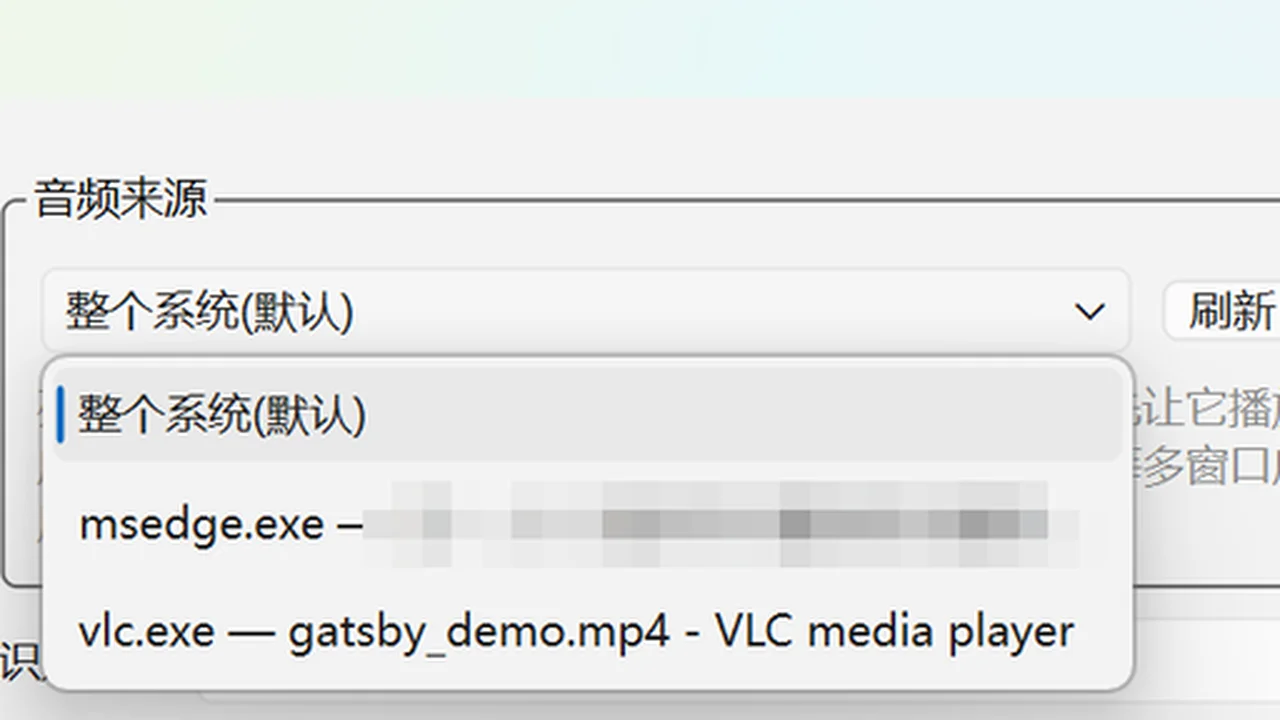
声音混在一起时,在「音频来源」里只选一个程序,比如正在放直播的浏览器,就只给它出字幕。
用 RealSub 加中文字幕的步骤
1. 在 Steam 上获取,首次启动时选好语言。 向导里识别语言选「日语」,翻译成选「中文(简体)」或「中文(繁体)」。识别模型内置在软件里,不用另外下载,也不用注册账号。
2. 选音频来源。 「设置 → 转录 → 音频来源」默认是「整个系统(默认)」,电脑里放出的声音都会进字幕;也可以只选一个程序,比如正在放视频的浏览器或播放器。
3. 打开翻译,开始播放。 翻译由完整版提供,日文原文在上,中文译文在下,逐句对照。装好免费的本地翻译模型后,翻译也在你的电脑上完成。字幕条可以拖到看着顺手的位置。
更详细的设置和看着更舒服的小技巧,按场景看下面几篇:
- 日语视频、直播、讲座:日语实时字幕:没有字幕的日语视频、直播怎么实时出中文字幕
- 日语 galgame 和有配音的游戏:galgame 实时翻译:日语游戏语音实时字幕,边玩边看中文
- 在 Windows 10 上用:Win10 实时字幕软件
- 原文和中文译文对照着看、学日语:双语字幕怎么弄:电脑上视频、直播实时显示原文+中文
常见问题
免费能用吗? 本体免费,提供完整的实时转录字幕,不限次数,日文字幕免费版就能用。中文译文行、历史记录和 SRT / TXT 导出属于完整版 DLC,首次使用起附带 7 天全功能试用。详见常见问题。
什么网站、什么播放器都能用吗? 都能用。RealSub 识别的是电脑正在播放的声音,浏览器、本地播放器、直播客户端、游戏都一样。详见常见问题。
声音会上传吗? 不会。音频全程在本机处理,不会离开你的电脑;用默认的本地翻译时,翻译也在本机完成。具体见隐私政策。
能只显示中文译文吗? 能。在「设置 → 字幕设置 → 显示内容」里关掉「显示原文」和「显示生成中的文字」,字幕条就只剩中文译文。详见常见问题。
英语视频也能用吗? 能。可识别的语音有日语、英语、中文,可翻译成简体中文、繁体中文、日语、英语。英语视频可以参考英语视频没有中文字幕怎么办。