英语视频没有中文字幕怎么办:电脑上实时翻译出中英双语字幕(Windows)
英语视频没有中文字幕,最省事的办法是让电脑直接「听」正在播放的声音:RealSub 在本机把英语实时识别成英文字幕,完整版再把它翻译成简体中文,英文原文和中文译文一起显示在浮在最上层的字幕条上。不用下载视频,也不用到处找字幕文件。
下面按「哪些视频会遇到这个问题 → 解决思路 → 具体怎么设置」的顺序说明。
哪些英语视频没有中文字幕
没有中文字幕的英语视频,大多不是没人想做,而是来不及做,或者源头就没有字幕文件。常见的有这几类:
- B站搬运的生肉。 搬运者没时间配字幕,视频里只有英文原声,或者只带了英文字幕。
- 国外网课、讲座、公开课。 原平台可能只有英文字幕,也可能什么字幕都没有。
- 直播。 主播说一句、观众听一句,直播当下不会有现成的中文字幕。
- 本地视频文件。 下载下来的视频、会议录像、录屏,往往没有附带字幕。
这些场景有一个共同点:等别人做字幕不现实,自己先把视频下载下来再处理又太慢。
思路:直接听电脑的声音,不用先下载视频
最直接的办法是不碰视频文件本身,而是识别电脑正在播放的声音。只要电脑放得出声音,就能出字幕:浏览器里的网页视频、本地播放器、直播客户端、游戏都一样,也不管视频来自哪个网站。
这类实时翻译字幕软件的好处是「边看边出」:视频播放到哪,字幕就跟到哪,不需要等转写、不需要上传文件。RealSub 的识别在你自己的电脑上完成,不联网也能出英文原文字幕,音频不会离开你的电脑。
用 RealSub 把英语视频翻译成中文字幕:三步
装好 RealSub 后,只要设好三样东西:声音从哪来、识别什么语言、翻译成什么语言。首次启动时的向导会直接问你「在听的语言」和「想读的语言」,分别选英语和简体中文即可,之后随时可以在设置里改。
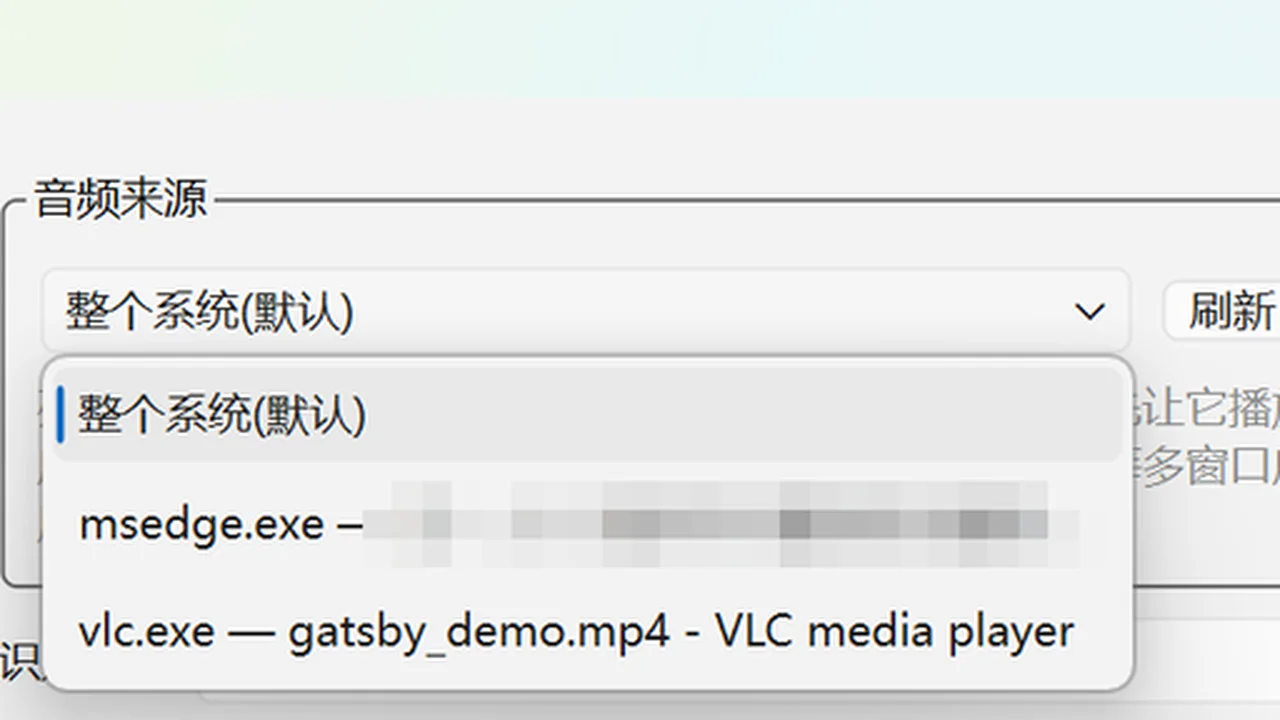
1. 选音频来源。 在「设置 → 转录 → 音频来源」里,默认是「整个系统(默认)」,电脑里放出的声音都会进字幕。也可以只选一个程序,比如正在放视频的浏览器或播放器。
2. 识别语言选「英语」。 「识别语言」选英语,英语一开口,英文原文就开始出现。如果同一个视频里中英文混着说,也可以选「自动」。
3. 「翻译成」选「中文(简体)」。 翻译由完整版提供:英文原文在上,简体中文译文在下,逐句对照显示。想看繁体,选「中文(繁体)」就行。
设好之后正常播放视频即可。识别模型内置在软件里,不用另外下载,也不用注册账号。
只给浏览器或播放器出字幕,字幕条放在哪
如果电脑上同时有别的声音,把音频来源设成那一个程序就行。比如一边开着聊天软件、一边在浏览器里看视频,只选浏览器,提示音和其他窗口的声音就不会混进字幕。程序要先放出过声音才会出现在列表里,先开始播放,再点旁边的「刷新」。
字幕条浮在任何程序上方,鼠标点击会直接穿过去,不挡下面播放器的操作。鼠标移到字幕条上会出现边框,可以拖动位置、调整宽度;字体、字号、颜色在设置里改。外观有两种:
- 深色底。 一条深色字幕条,什么画面上都看得清。
- 透明(文字描边)。 去掉底色,只留带描边的文字,直接浮在画面上,更像视频自带的字幕。
RealSub 常驻托盘,你切去用别的软件,字幕照常出。
没听清就上滚回看,看完导出 SRT/TXT
漏了一句不用拖进度条:字幕条可以上滚回看刚才的字幕。鼠标移到字幕条上,点上沿的小箭头展开,就能往上翻最近说过的内容,需要的话还能复制出来。这个功能免费版就能用。
想把整段内容留下来,用完整版的历史记录:字幕会保存进历史,事后可以导出 SRT 字幕或 TXT 文本,也能导出 MP3 录音。看完一节网课,把中英对照的文本存下来当笔记,就很方便。
常见问题
免费版能做什么? 本体免费,提供完整的实时转录:英语视频出英文字幕,不限次数。选音频来源、上滚回看、深色底和透明描边也都能用。中文译文行、历史记录和 SRT / TXT / MP3 导出属于完整版 DLC。详见常见问题。
识别要不要联网? 不需要。识别在你自己的电脑上完成,断网也照常出原文字幕,音频不会被上传。具体见隐私政策。
B站英语视频怎么翻译成中文字幕? 在浏览器或 B站客户端里正常播放,音频来源选「整个系统(默认)」或者直接选那个程序,识别语言选英语、「翻译成」选简体中文即可。不需要下载视频,也不需要任何插件。
只能用在英语视频上吗? 不是。可识别的语音有日语、英语、中文,翻译在日语、英语、简体中文、繁体中文之间互译。看日语视频的情况,可以参考看没有字幕的日语视频:怎么实时出中文字幕。