英文影片即時字幕:沒有中文字幕也能邊看邊翻成繁體中文(Windows)
英文影片沒有中文字幕,最省事的做法是讓電腦直接「聽」正在播放的聲音:RealSub 在本機把英文即時辨識成英文字幕,完整版再翻譯成繁體中文,英文原文和中文譯文一起顯示在浮在最上層的字幕條上。不用下載影片,也不用到處找字幕檔。
下面依序說明:哪些英文影片常常沒有中文字幕、解決的思路,以及實際怎麼設定。
哪些英文影片常常沒有中文字幕
英文影片沒有中文字幕,多半不是沒人想翻,而是來不及翻,或者源頭就沒有字幕檔。常見的有這幾種:
- YouTube 上的英文頻道。 創作者通常只附英文字幕,或是乾脆沒有字幕;自動翻譯的字幕又常常斷在半句。
- 線上課程、研討會、講座錄影。 原平台多半只有英文字幕,有些連英文字幕都沒有。
- Podcast 與訪談。 一講就是一兩個小時,本來就沒有字幕檔。
- 本機影片檔。 下載下來的影片、會議錄影、螢幕錄影,通常不會附字幕。
這些情況有個共通點:等別人上字幕不實際,自己先把影片下載下來再處理又太慢。
思路:直接辨識電腦播放的聲音,即時出字幕
最直接的辦法是不碰影片檔本身,而是辨識電腦正在播放的聲音。只要電腦放得出聲音,就能出即時字幕:瀏覽器裡的網頁影片、本機播放器、串流平台的應用程式、遊戲都一樣,不管影片來自哪個網站。
這種做法的好處是「邊看邊出」:影片播到哪裡,字幕就跟到哪裡,不用等轉寫、不用上傳檔案。RealSub 的辨識在你自己的電腦上完成,不連網也能出英文原文字幕,音訊不會離開你的電腦。
用 RealSub 把英文影片翻成繁體中文字幕:三步驟
裝好 RealSub 之後,只要設定三件事:聲音從哪裡來、辨識什麼語言、翻譯成什麼語言。第一次啟動時的精靈會直接請你選「識別語言」和「翻譯成」,分別選「英語」和「中文(繁體)」就好,之後隨時可以在設定裡改。
1. 選音訊來源。 在「設定 → 轉錄 → 音訊來源」裡,預設是「整個系統(預設)」,電腦播出的聲音都會變成字幕。也可以只選一個程式,例如正在播影片的瀏覽器或播放器。
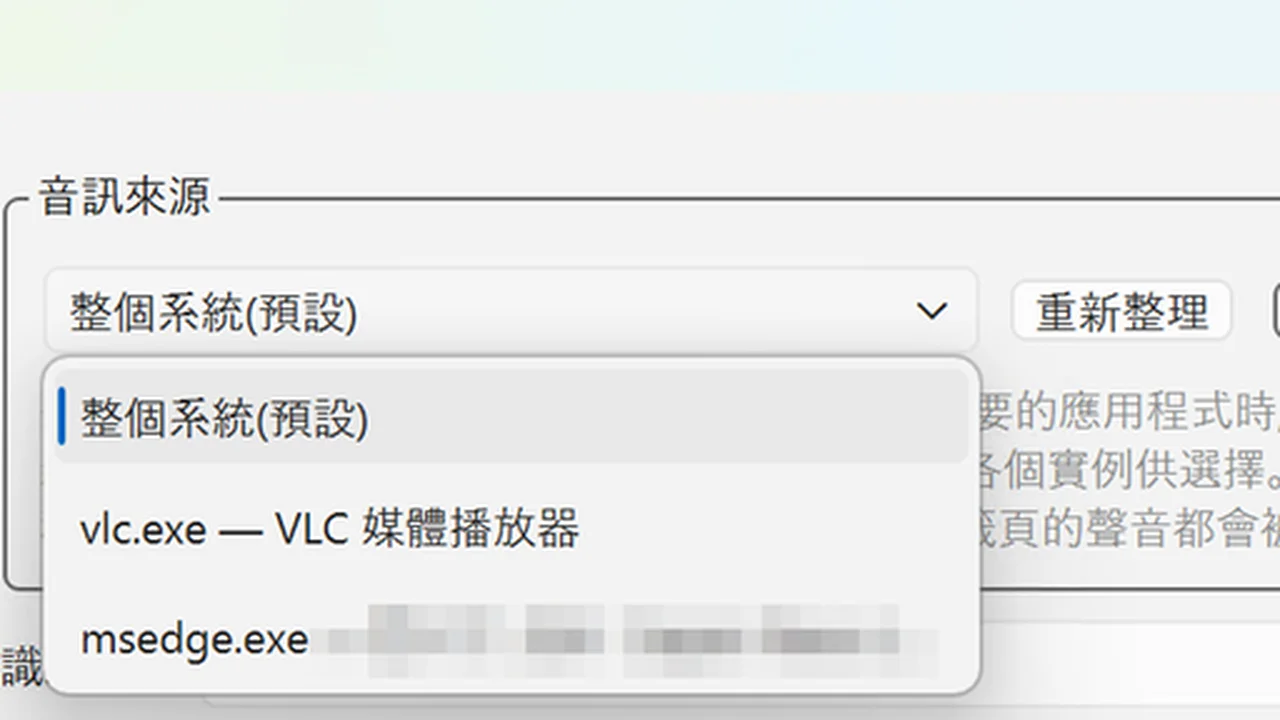
2. 「識別語言」選「英語」。 英文一開口,英文原文就開始出現。如果同一支影片中英文夾雜,也可以選「自動(檢測語言)」。
3. 「翻譯成」選「中文(繁體)」。 翻譯由完整版提供:英文原文在上、繁體中文譯文在下,逐句對照。裝好免費的本機翻譯模型後,預設的「本地」翻譯就在你的電腦上執行,譯文幾乎和原文同時出現,也不需要網路。
設好之後照常播放影片就行。辨識模型內建在軟體裡,不用另外下載,也不用註冊帳號。
只看中文、或英中對照:字幕要顯示哪幾行自己決定
字幕條預設會顯示三行:白色的英文原文、灰色的「生成中」文字(邊聽邊即時變化的那一行),以及綠色的中文譯文。在「設定 → 字幕設定 → 顯示內容」可以分別開關:
- 只看中文。 關掉「顯示原文」和「顯示生成中的文字」,字幕條就只剩繁體中文譯文。
- 英中對照。 三行全開,一邊聽英文、一邊對照中文,順便練英聽。
- 畫面清爽一點。 只關掉「顯示生成中的文字」。
關掉的行會直接收起,字幕條跟著變矮,不留空行。隱藏只影響螢幕上的字幕條,回看和匯出的紀錄照樣有原文和譯文。詳見常見問題。
字幕條擺哪裡、長什麼樣子
字幕條浮在所有程式上方,滑鼠點擊會直接穿過去,不會擋到下面播放器的操作。滑鼠移到字幕條上會出現邊框,可以拖動位置、調整寬度;字型、字級、顏色都能在設定裡改。外觀有兩種:
- 深色底。 一條深色字幕條,什麼畫面上都看得清楚。
- 透明(文字描邊)。 拿掉底色,只留描邊文字,直接浮在畫面上,看起來就像影片本身的字幕。
RealSub 常駐在系統匣,切去用其他程式時字幕照樣出現;按 Ctrl+Alt+H 可以隨時顯示或隱藏字幕。
漏看一句往上捲,看完匯出 SRT/TXT
漏看了一句,不用拖進度條:字幕條可以往上捲回看剛才的字幕。滑鼠移到字幕條上,點上緣的小箭頭展開,就能往上翻最近的內容,需要的話也能複製。這個功能免費版就能用。
想把整段內容留下來,就用完整版的歷史紀錄:字幕會存進歷史,之後可以匯出 SRT 字幕或 TXT 文字,也能匯出 MP3 錄音。上完一堂線上課程,把英中對照的文字存下來當筆記,很方便。
常見問題
免費版能做什麼? 本體免費,提供完整的即時轉錄:英文影片出英文字幕,沒有次數限制。選音訊來源、往上捲回看、深色底與透明描邊也都能用。繁體中文譯文行、歷史紀錄與 SRT / TXT / MP3 匯出屬於完整版 DLC,首次使用起有 7 天全功能試用。詳見常見問題。
辨識需要連網嗎? 不需要。辨識在你自己的電腦上進行,斷網也照常出英文原文字幕,音訊不會被上傳。詳見隱私權政策。
YouTube 的英文影片怎麼即時翻成中文字幕? 在瀏覽器裡照常播放,音訊來源選「整個系統(預設)」或直接選那個瀏覽器,識別語言選英語、「翻譯成」選中文(繁體)即可。不需要下載影片,也不需要安裝瀏覽器擴充功能。
只能用在英文影片嗎? 不是。可辨識的語音有日語、英語、中文,翻譯可在日語、英語、簡體中文、繁體中文之間互譯。看日文直播或 VTuber 的話,可以參考看日文、英文直播沒有字幕?在電腦上即時翻譯成中文字幕。