看日文、英文直播沒有字幕?在電腦上即時翻譯成中文字幕(YouTube、Twitch、VTuber)
直播沒有字幕,最快的方法是讓電腦直接辨識正在播放的聲音:RealSub 在本機把日文或英文即時轉成文字,完整版再翻譯成繁體中文,原文和譯文一起顯示在浮在最上層的字幕條上。不管是 YouTube、Twitch 還是 VTuber 的直播,只要電腦放得出聲音就能用。
下面依序說明:為什麼直播常常沒字幕、解決的思路,以及實際怎麼設定。
為什麼直播特別容易沒有字幕
直播是邊說邊播,沒有時間事先準備字幕。影片還有機會等別人上字幕,直播卻只能當下看:
- 直播當下沒有字幕檔。 主播說一句、觀眾聽一句,沒有人能預先翻好。
- 熱心觀眾的「烤肉」要等。 剪輯和翻譯通常是直播結束後才做,而且只會挑精華片段。
- 雜談、遊戲實況說得又快又多。 就算聽得懂一些,也很容易漏掉關鍵的一句。
想在直播當下就看懂,就需要一個能即時把聲音變成字幕的方法。
直接聽電腦播放的聲音,即時辨識+翻譯
不管直播在哪個平台,只要辨識電腦正在播放的聲音,就能當下出字幕。這個做法不依賴直播平台,也不需要主播開什麼功能:瀏覽器裡的 YouTube、Twitch,或是直播用的應用程式,只要有聲音就行。
RealSub 的辨識在你自己的電腦上進行,不連網也能辨識出原文字幕,音訊不會離開你的電腦。完整版會再把原文即時翻譯成繁體中文,原文在上、譯文在下,逐句對照。
用 RealSub 設定直播即時翻譯
只要設好三樣東西:聲音從哪來、辨識什麼語言、翻譯成什麼語言。第一次執行時的嚮導會先問你「在聽的語言」和「想看的語言」,之後隨時可以在設定裡改。
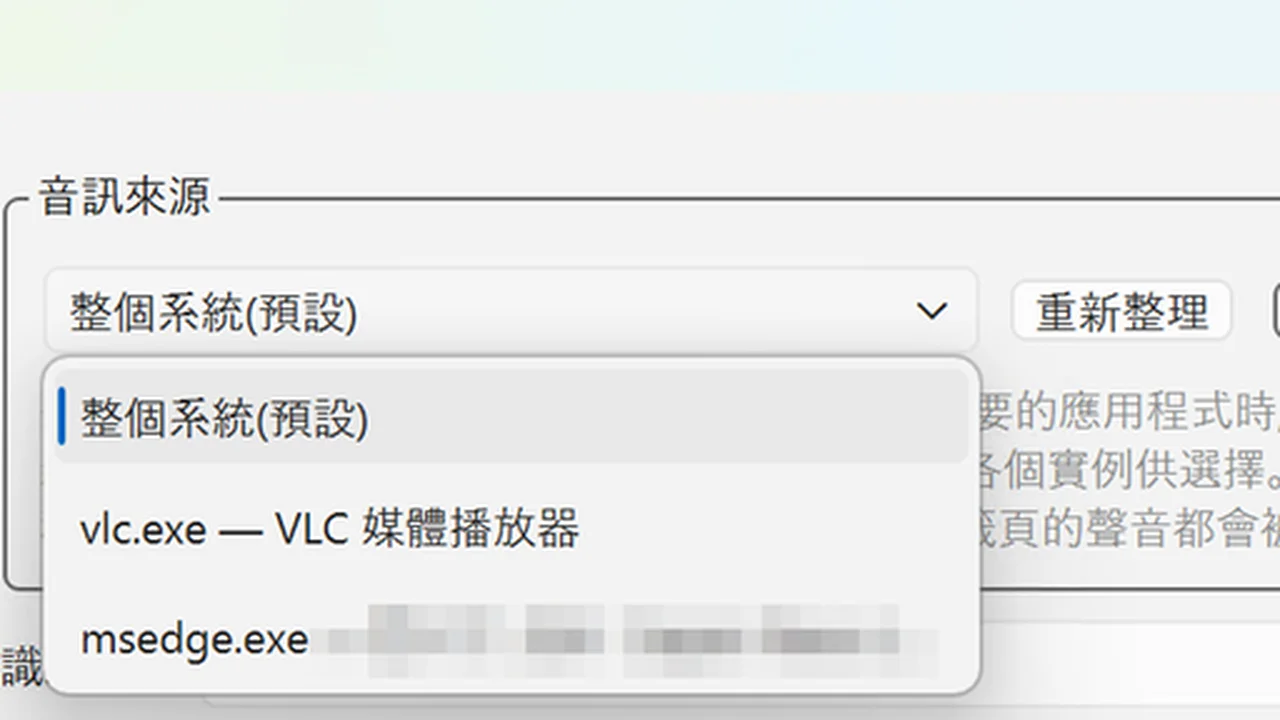
1. 音訊來源只抓瀏覽器的聲音。 在「設定 → 轉錄 → 音訊來源」裡選正在播直播的瀏覽器,就只有它的聲音會進字幕;一邊玩遊戲、一邊開著 Discord 也不會混在一起。應用程式要先播出過聲音才會出現在清單裡,先開始播直播,再按「重新整理」。
2. 識別語言選「日語」或「英語」。 日本 VTuber 的直播選日語,英文實況主選英語。如果同一場直播日文、英文混著說,可以選「自動(檢測語言)」。
3. 「翻譯成」選「中文(繁體)」。 翻譯由完整版提供,原文和繁體中文譯文會一起顯示。
設好之後就開始看直播。辨識模型內建在軟體裡,不用另外下載,也不用註冊帳號。
字幕條怎麼擺:浮在任何視窗上、透明描邊
字幕條永遠浮在最上層,滑鼠點擊會直接穿過去,不擋直播畫面和遊戲操作。滑鼠移到字幕條上會出現邊框,可以拖到任何位置、調整寬度;建議放在不會蓋住聊天室和主播立繪的地方。字型、字級、顏色都可以在設定裡調整。
外觀可以選「深色底」的字幕條,或是「透明(文字描邊)」:拿掉底色、只留描邊文字,直接浮在直播畫面上,看起來就像直播本身附的字幕。
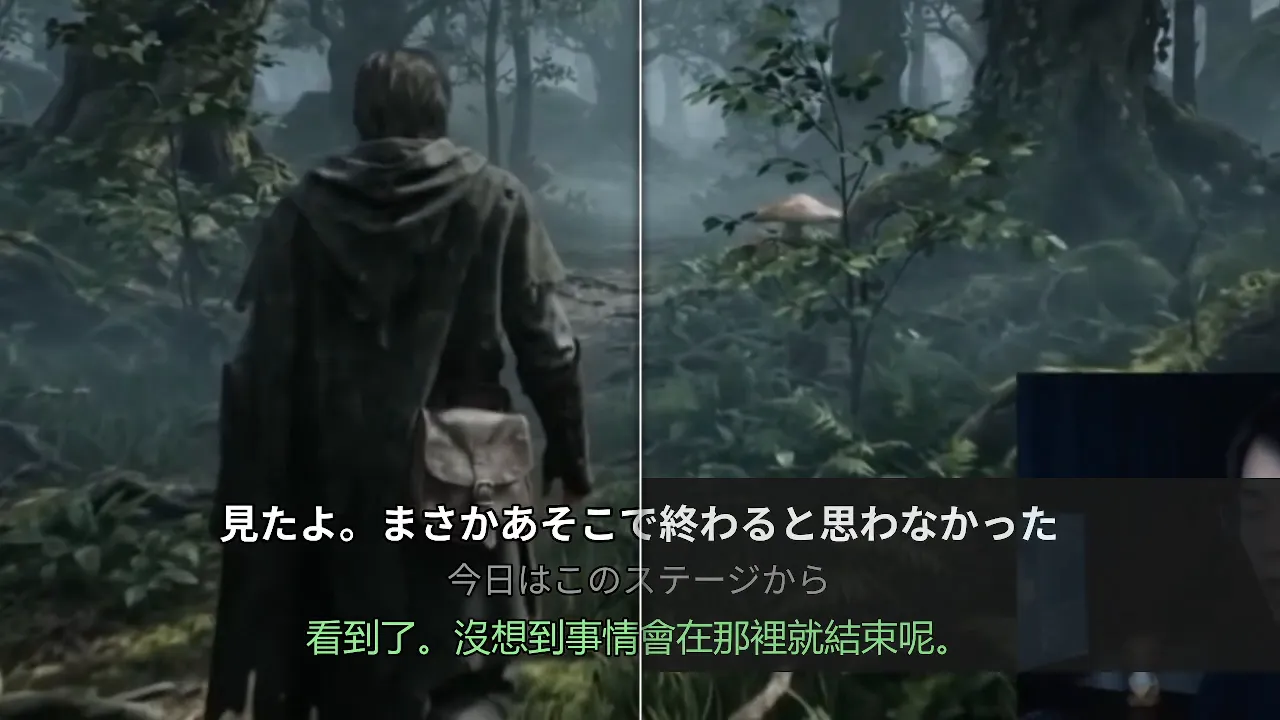
RealSub 常駐在系統匣,切去用其他程式時字幕照樣出現。
漏聽往上捲回看,直播結束匯出紀錄
漏聽了一句,不用倒轉直播:字幕條可以上滾回看剛才的字幕。滑鼠移到字幕條上,點上緣的小箭頭展開,就能往上翻最近的內容,需要的話也能複製。這個功能免費版就能用。
想把整場直播留下來,就用完整版的歷史記錄:字幕會存進歷史,直播結束後可以匯出 SRT 字幕或 TXT 文字,也能匯出 MP3 錄音。回頭整理精華、查某句話怎麼說,都很方便。
常見問題
免費版能做什麼? 本體免費,提供完整的即時轉錄:日文直播出日文字幕、英文直播出英文字幕,沒有次數限制。選音訊來源、上滾回看、深色底與透明描邊也都能用。繁體中文譯文行、歷史記錄與 SRT / TXT / MP3 匯出屬於完整版 DLC。詳見常見問題。
需要連網嗎? 辨識不需要。辨識在你自己的電腦上進行,斷網也照常出原文字幕,音訊不會被上傳。詳見隱私權政策。
YouTube 以外的直播也能用嗎? 可以。RealSub 取的是電腦正在播放的聲音,所以跟平台無關,Twitch、VTuber 直播、直播的重播與剪輯影片都一樣。
能翻成簡體中文嗎? 可以。「翻譯成」可選簡體中文、繁體中文、日語、英語。可辨識的語音則是日語、英語、中文。
看沒有字幕的日文影片、講座,可以參考看沒有字幕的日語影片:怎麼即時出中文字幕。